Перенос лицензий
Раздел, в котором оформляются заявки на перенос лицензий.
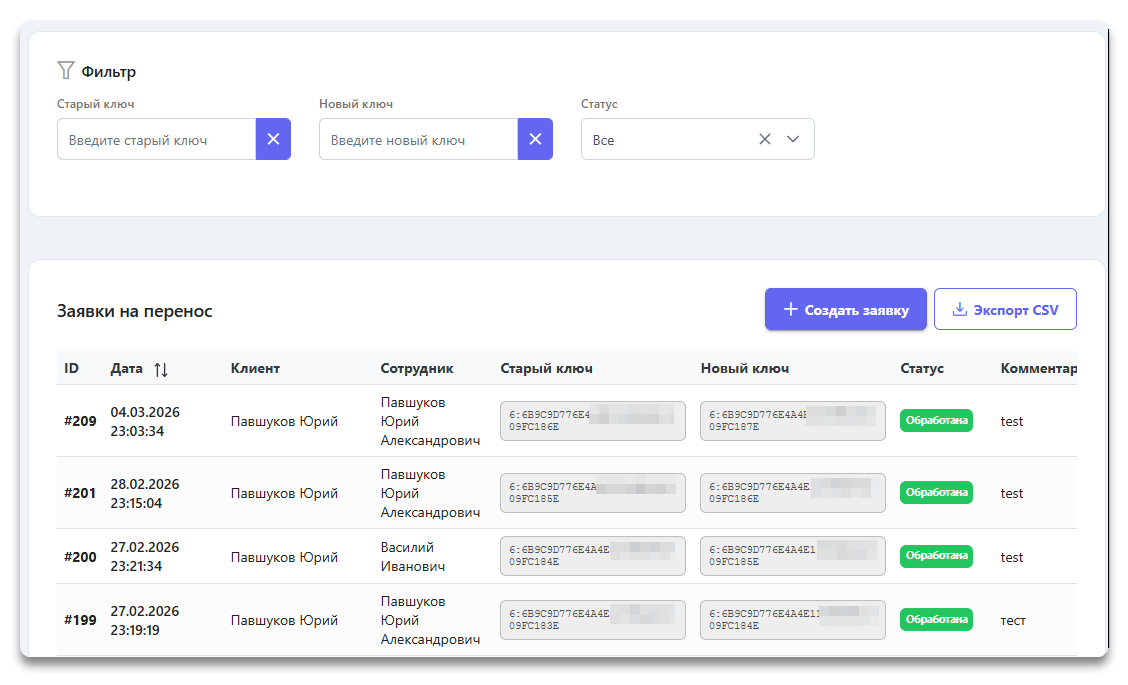
Фильтр
Заявки на перенос могу быть отфильтрованы.
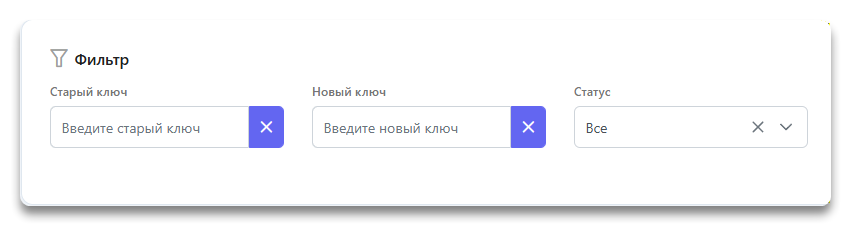
- Старый ключ - ИД, с которого выполнялся перенос
- Новый ключ - ИД, на который выполнялся перенос
- Статус - статус заявки (все, обработана, отклонена)
Список заявок
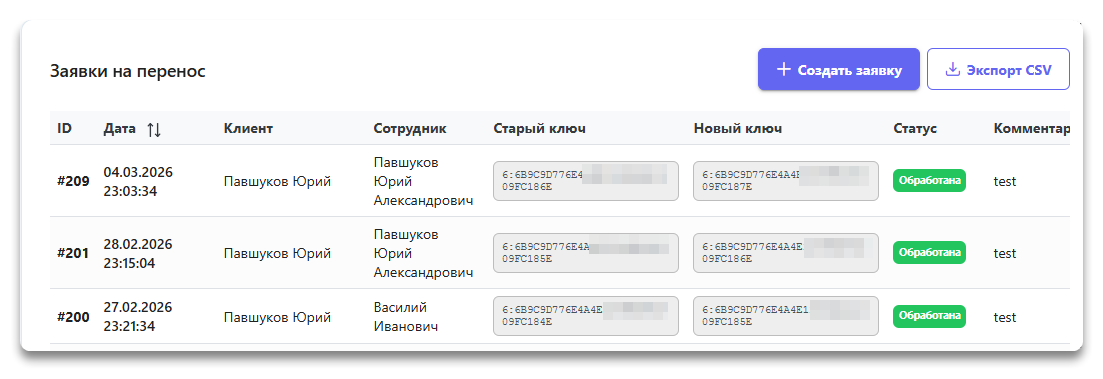
В списке отображаются ранее созданные заявки:
- ID - порядковый номер заявки
- Дата - дата и время создания заявки
- Клиент - ФИО клиента, для которого была создана заявка
- Сотрудник - ФИО сотрудника, который создал заявку
- Старый ключ - ИД, с которого выполнялся перенос
- Новый ключ - ИД, На который выполнялся перенос
- Статус - статус заявки (обработана, отклонена)
- Комментарий - комментарий к заявке
Статусы заявок
Заявка может находится в одном из статусов:
- Обработана - перенос по заявке выполнен
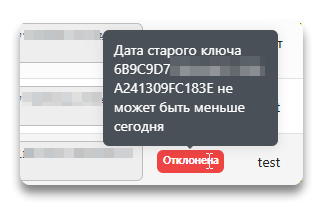
- Отклонена - перенос не выполнен
Если заявка в статусе "Отклонена", но при наведении на значение статуса будет отображена информация о причине отклонения.
Заявка может быть отклонена автоматически по ряду причин, например:
- владелец лицензии на старом и новом ИД различаются
- обе лицензии бессрочные
- на старом ИД лицензия истекла
- и ряд других причин.
Если заявка отклонилась, а все данные были указаны корректно, то нет необходимости заполнять заявку еще раз, т.к. с большой вероятностью она будет отклонена снова.
В такой ситуации напишите на partner@gbsmarket.ru, указав номер заявки.
Создание заявки
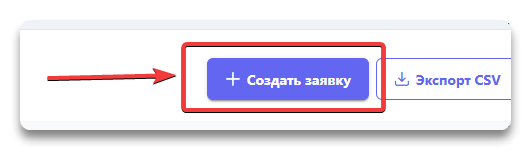
Чтобы выполнить перенос лицензии, нажмите кнопку Создать заявку
Откроется карточка для создании новой заявки.
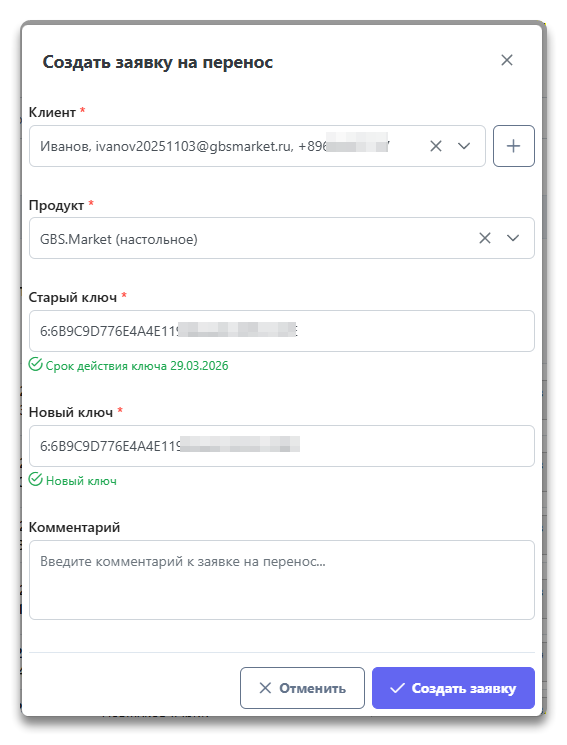
В карточке:
- выберите существующего или создайте нового клиента. ВАЖНО! Должен быть указан тот клиент, который является владельцем лицензий на старом и новом ИД.
- выберите продукт
- в поле "Старый ключ" укажите ИД, с которого происходит перенос
- в поле "Новый ключ" укажите ИД, на которой происходит перенос
- в поле "Комментарий" можно указать дополнительную информацию, например, причину переноса
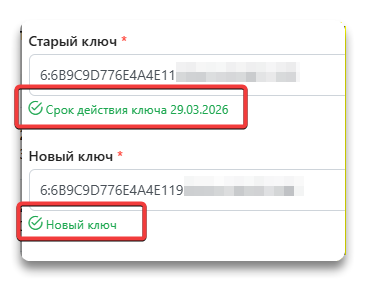
При указании ИД под полем ввода будет отображаться срок действия ключа.
После заполнения заявки нажмите Создать заявку.
Заявки на перенос лицензий обрабатываются автоматически в реальном времени.
После обработки заявки подтверждение будет отправлено на электронную почту партнера.
Экспорт
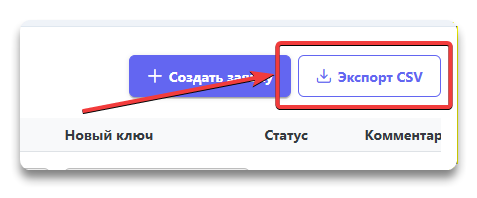
Список заявок можно экспортировать в CSV-файл.
Нажмите кнопку Экспорт CSV.
Права доступа к разделу
Партнер (администратор)
Партнер (роль "администратор") имеет доступ ко всем заявкам своей организации.
Сотрудники
ℹ️ Права доступа для сотрудников можно настроить в разделе Группы сотрудников
Просмотр
Сотрудник в зависимости от прав доступа будет видеть:
- только те заявки, которые он создал сам
- все заявки организации
Экспорт
Если сотруднику доступен экспорт, то в файл попадут только те заявки, которые доступны для просмотра.